电脑怎么截图到头条里,轻松一截,图文并茂,头条内容更生动!
你是不是也和我一样,有时候想分享电脑上的精彩瞬间到头条里,却不知道怎么截图呢?别急,今天就来手把手教你如何轻松将电脑截图分享到头条里,让你的生活瞬间变得有趣起来!
一、截图工具的选择
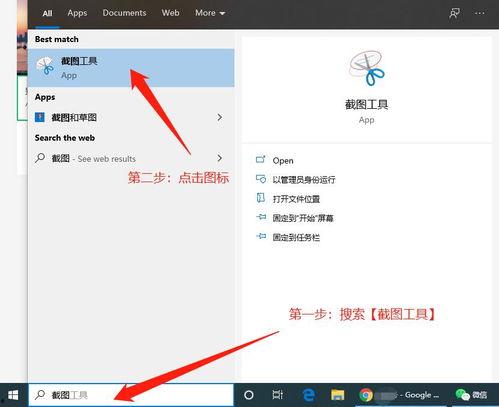
首先,你得有一个好用的截图工具。市面上有很多截图软件,比如QQ自带的截图工具、Windows自带的截图功能,还有像Snipaste、FastStone Capture等专业截图软件。这里我推荐使用Windows自带的截图功能,因为它简单易用,不需要额外安装。
二、Windows自带的截图方法
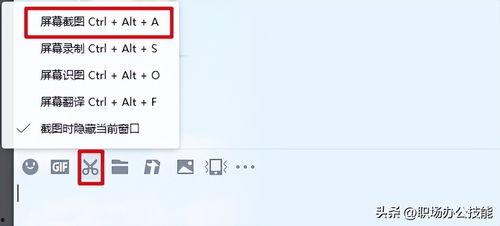
1. 全屏截图:按下“Windows”键加“Shift”键加“S”,屏幕会变成半透明状态,你可以直接拖动截图区域,松开鼠标即可完成全屏截图。
2. 矩形截图:按下“Windows”键加“Shift”键加“N”,同样会出现半透明状态,你可以拖动鼠标选择截图区域,松开鼠标完成矩形截图。
3. 自由截图:按下“Windows”键加“Shift”键加“A”,会出现一个十字线,你可以自由拖动十字线来选择截图区域。
三、截图后的处理

截图完成后,你会看到截图被保存到了剪贴板中。这时候,你可以直接打开浏览器,进入头条APP,找到你想分享的页面,然后点击“发表”按钮。
1. 粘贴截图:在发表页面,你会看到一个“插入图片”的按钮,点击它,然后选择“粘贴图片”。这样,你刚才截图的内容就会自动插入到文章中。
2. 调整截图位置:插入截图后,你可以通过拖动截图来调整它在文章中的位置。
四、优化截图效果
1. 调整截图大小:如果你觉得截图太大,可以右键点击截图,选择“图片大小”,然后调整大小。
2. 添加文字说明:你可以在截图上添加文字说明,让文章更加生动有趣。在截图上右键点击,选择“文字工具”,然后输入你想添加的文字。
五、注意事项
1. 版权问题:在分享截图时,要注意版权问题。如果你分享的是别人的作品,最好先征得原作者的同意。
2. 隐私保护:在截图时,要注意保护个人隐私。不要分享包含敏感信息的截图。
3. 网络环境:在分享截图时,确保你的网络环境稳定,以免出现上传失败的情况。
通过以上步骤,相信你已经学会了如何将电脑截图分享到头条里。现在,就拿起你的电脑,开始分享你的精彩瞬间吧!让你的生活更加丰富多彩!